デザイナー・クリエイター向けマウスはプライム感謝祭でどれをチェック?精密作業・手首の負担・持ち運びの用途別6モデル【2026年】
千葉県千葉市緑区高田町でHP(ホームページ)制作や管理、記事制作代行、名刺・看板制作やデザインなどWEBまわりの業務をしているフリーランスのWEB屋さん『エヌイーケーオー』の高橋です。
エヌイーケーオーのおすすめPC関連や日常の便利アイテムを紹介していきます!
今回はデザイナー・クリエイター向けのマウスを、プライム感謝祭の前に用途別で整理する話です。
2026年のAmazonプライム感謝祭は、先行セールが10月13日(火)0:00から、本番が10月16日(金)0:00から10月19日(月)までです。
マウスはセールの定番カテゴリーですが、種類が多いぶん「どれも良さそうで決めきれない」まま当日を迎えがちです。
IllustratorやPhotoshop、Figma、動画編集のように、細かいカーソル操作とショートカットを1日中くり返す仕事では、マウス選びがそのまま作業時間と手首の疲れに響きます。
HP制作やデザインの仕事をしているエヌイーケーオーとしても、マウスは「安いから」ではなく「自分の作業に合うか」で選んでほしい道具です。
この記事では、精密作業・手首の負担・持ち運びといった用途ごとに、セール当日にチェックしておきたい6モデルをまとめました。
どのモデルがセールの対象になるか、いくらになるかは当日までわからないので、候補を絞っておき、セール当日の価格を確認してから判断してください。
ポイントアップキャンペーンはエントリーが必要なので、詳細はAmazonプライム感謝祭のイベントページで事前に確認しておきましょう。
【まずは結論】ショートカットを親指に集める最新機!ロジクール MX MASTER 4
触覚フィードバック センスパネル・Actions Ring・8000DPI
先に結論を言うと、デザイン作業用に1台選ぶならロジクール MX MASTER 4が本命です。
MXシリーズの定番マウスが6年ぶりにフルモデルチェンジしたモデルで、親指部分に新しく「触覚フィードバック センスパネル」が追加されました。
このパネルを押すと、画面上に8つのショートカットがリング状に表示される「Actions Ring」が開き、カーソルを合わせるだけでショートカットや機能を実行できます。
キーボードに手を伸ばして複数のキーを押していた操作を、マウスを握ったまま呼び出せるので、ツールの切り替えが多いデザイン作業と相性の良い仕組みです。
操作や通知に応じて親指の部分が細かく振動する触覚フィードバックも、ロジクールのマウスとして初めて搭載されています。
Logi Options+ではアプリごとに割り当てを変えられ、マクロ登録機能のSmart Actionsとも組み合わせられます。
センサーは8,000DPI、接続はBluetoothとLogi Boltの両対応で、USB-Cで充電してフル充電なら最長70日間使えます。
重さは150gとしっかりした大きさなので、手が小さめの方や軽さを重視する方は、後半で紹介する小型モデルも見比べてください。
こんな人におすすめ:IllustratorやPhotoshopでショートカットを多用する方、最新の機能で作業を効率化したい方。

ロジクール MX MASTER 4 アドバンスド ワイヤレスマウス
触覚フィードバック・Actions Ring搭載の最新フラッグシップ
クリエイター向けの高機能マウスを使うメリット
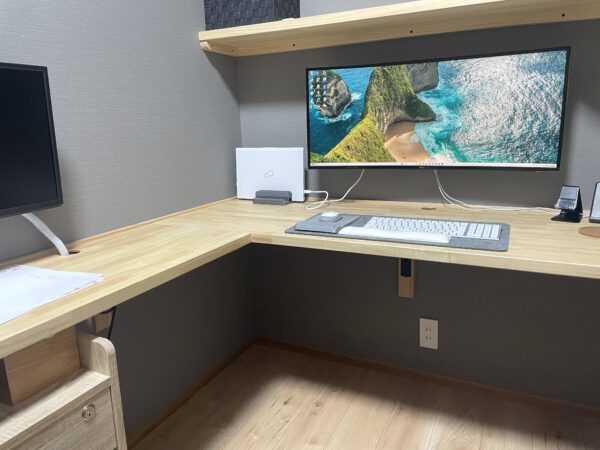
付属のマウスや安価なマウスでも作業はできますが、毎日何時間も使うクリエイターほど高機能マウスとの差を感じやすくなります。
主なメリットをまとめます。
- ショートカットを手元に集められる:サイドボタンや専用機能にズーム・取り消し・ツール切り替えを割り当て、キーボードとの往復を減らせる
- アプリごとに割り当てを切り替えられる:IllustratorとPhotoshop、ブラウザで同じボタンに別の機能を持たせられる
- スクロールとカーソルが速く正確:高速スクロールホイールや高DPIセンサーで、長いページや大きなアートボードの移動が楽になる
- 手首の悩みに合わせて形を選べる:通常型・縦型・トラックボールと、体の負担に合わせた選択肢がある
特に効果が大きいのは、ボタンへのショートカット割り当てです。
1回あたりは数秒の短縮でも、1日に何百回もくり返す操作なら、積み重ねで作業時間に差が出ます。
デザイン作業用マウスの選び方 5つのポイント
① 作業内容から「必要なボタン数」を決める
ショートカットを多用するデザイン作業なら、親指まわりにボタンが多いモデルが向いています。
文章作成やブラウジングが中心なら、戻る・進むの2ボタンがあれば十分なことも多いです。
まずは1日の作業で何回もくり返している操作を書き出して、マウスに任せたい数を把握しておきましょう。
② 手首の悩みがあるなら形状から選ぶ
手首や前腕が疲れやすい方は、性能より先に形状を選ぶのが近道です。
手首の外側が痛む方には握手の角度で持てる縦型、腕を動かすこと自体がつらい方には親指でボールを転がすトラックボールが候補になります。
どちらも慣れるまで数日かかることがあるので、締め切りが続く時期を避けて切り替えるのがおすすめです。
痛みやしびれが強い場合は、道具を変える前に医療機関で相談してください。
③ 割り当てソフトの使いやすさを確認する
ボタンの多さを活かせるかどうかは、設定ソフト次第です。
ロジクールのLogi Options+のように、アプリごとに割り当てを自動で切り替えられるソフトがあると、IllustratorとPhotoshopで別の設定を使い分けられます。
購入前に、使っているOSのバージョンに設定ソフトが対応しているかも確認しておきましょう。
マウスのボタンだけでは割り当てが足りない方は、TourBox Elite・NEO・Lite はどれを買う?デザイナー目線で左手デバイスを徹底比較|Illustrator・Photoshopのショートカットを片手に集約で紹介している左手デバイスとの併用も検討してみてください。
④ 接続方式と複数台の切り替え
Bluetoothはレシーバーが不要で、ノートPCのUSBポートを塞ぎません。
USBレシーバー(ロジクールならLogi Bolt)は、接続の安定性を重視したい方や、Bluetoothが使えない環境で役立ちます。
デスクトップとノートPC、iPadなど複数台を使い分ける方は、ボタン1つで接続先を切り替えられるモデルを選ぶと便利です。
⑤ 静音性と電源(充電式か乾電池か)
Web会議が多い方や、家族と同じ部屋で作業する方は、クリック音を抑えた静音モデルを選ぶと周りに気を使わずに済みます。
電源はUSB-C充電式と乾電池式があり、充電の手間を減らしたいなら乾電池式、電池の買い置きをなくしたいなら充電式が向いています。
軽さと定番の安心感で選ぶ!ロジクール MX Master 3S Bluetooth Edition
141g・MagSpeed電磁気スクロール・静音クリック
MX MASTER 4の前モデルにあたるのがMX Master 3Sで、デザイナーの定番マウスとして長く選ばれてきました。
今回紹介しているBluetooth Editionは、Bluetooth Low Energyで接続するモデルで、重さは141gとMX MASTER 4より少し軽めです。
MagSpeed電磁気スクロールは1秒に1,000行のスクロールが可能で、ボタン1つでフリースピンとラチェットを切り替えられます。
8,000DPIのセンサーと静音クリック、Logi Options+での4ボタンのカスタマイズなど、デザイン作業で使いたい機能はひと通りそろっています。
触覚フィードバックやActions Ringは不要で、実績のある形をそのまま使いたい方にはこちらが向いています。
こんな人におすすめ:定番モデルを選びたい方、少しでも軽い本体が好みの方。

ロジクール MX Master 3S Bluetooth Edition
8000DPI・静音・MagSpeedスクロールの定番
手首を動かさずに操作したい人の本命!ロジクール MX ERGO S
親指トラックボール・クリック音80%削減・Bluetooth/Logi Bolt
腕や手首を動かすこと自体がつらい方には、親指でボールを転がしてカーソルを動かすトラックボールが選択肢になります。
MX ERGO Sは、人気のトラックボールMX ERGOをアップデートしたモデルで、前モデルと比べてクリック音のノイズが80%削減されました。
本体は手のひらをしっかり支える形状で、スクロールホイールとクリックスイッチを右に傾けて配置しているので、自然な手の角度で操作できます。
接続はBluetoothとLogi Boltの両対応で、電源はUSB-C充電式です。
本体を動かさないので、デスクが狭くてマウスを動かすスペースが取れない方にも向いています。
細かいパス操作は慣れが必要ですが、慣れてしまえば手首を浮かせずに作業を続けられます。
こんな人におすすめ:手首や前腕の疲れが気になる方、マウスを動かすスペースが少ない方。

親指操作のトラックボール・静音・USB-C充電
手の小さめな人の縦型入門!ロジクール LIFT M800
57度の縦型・静音・単3電池1本・SmartWheel
手首の外側が痛くなる方には、握手をするような角度で持てる縦型マウスがおすすめです。
LIFTは本体に57度の傾斜がついた縦型マウスで、手首を無理にひねらずに操作できます。
ロジクールの縦型マウスMX Vertical(MXV1s)と比べて約22%小さいサイズなので、手が小さめの方にも合わせやすいのが特徴です。
クリックは静音仕様で、高速スクロールと1行ずつのスクロールが自動で切り替わるSmartWheelを搭載しています。
接続はBluetoothとLogi Boltの両対応、電源は単3電池1本なので充電ケーブルも増えません。
こんな人におすすめ:手首の外側が痛くなりやすい方、手が小さめで縦型マウスを試したい方。
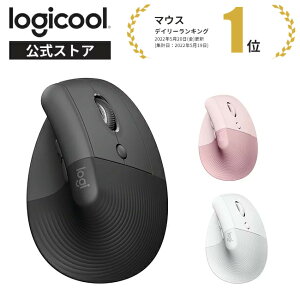
57度の縦型・静音・単3電池1本
カフェや打ち合わせ先にも持ち出せる!ロジクール MX ANYWHERE 3S
99g・8000DPI・静音・ガラス面でもトラッキング
ノートPCを持って外で作業する方には、小型のMX ANYWHERE 3Sが便利です。
重さは99gと軽く、バッグに入れて持ち歩いても負担になりません。
小型ながらセンサーは8,000DPIで、ガラスなどの表面でもトラッキングできるので、カフェのテーブルでも使いやすいモデルです。
クリックは静音仕様で、高速スクロールホイールとSmart Actionsにも対応しています。
接続はBluetoothのほか、別売のLogi Bolt USBレシーバーにも対応します。
自宅ではMX MASTER 4、外ではMX ANYWHERE 3Sというように、使う場所で分けるのもおすすめです。
こんな人におすすめ:ノートPCを持ち歩いて作業する方、小さめのマウスが手に合う方。

99gの小型・8000DPI・静音の持ち運び用
サブ機やコスパ重視ならこれ!ロジクール Signature M650
SmartWheel・クリック音90%軽減・単3電池1本で最大24ヶ月
高機能マウスほどの機能はいらないけれど、静かで手になじむマウスが欲しいという方にはSignature M650がちょうどいい選択です。
独自の静音技術SilentTouchにより、クリック感はそのままにクリック音が従来比で90%軽減されています。
勢いよく回すと高速スクロールに切り替わるSmartWheelを搭載していて、長い文書やWebページの移動も快適です。
レギュラーサイズと、手の大きな方向けのラージサイズが用意されています。
電源は単3電池1本で、Logi Bolt使用時は最大24ヶ月使えます。
専用ソフトでサイドボタンにショートカットを割り当てられるので、サブ機や家族用の1台としても使い勝手が良いモデルです。
こんな人におすすめ:静かなマウスを手頃に選びたい方、サブ機を探している方。

SmartWheel・静音・単3電池1本で最大24ヶ月
比較表
| モデル | 形状 | 接続 | 電源 | 向いている用途 |
|---|---|---|---|---|
| ロジクール MX MASTER 4 | 通常型(大きめ) | Bluetooth・Logi Bolt | USB-C充電 | ショートカット多用のデザイン作業 |
| ロジクール MX Master 3S Bluetooth Edition | 通常型(大きめ) | Bluetooth | USB-C充電 | 定番を選びたいデザイン作業 |
| ロジクール MX ERGO S | トラックボール | Bluetooth・Logi Bolt | USB-C充電 | 手首・前腕の負担を減らしたい |
| ロジクール LIFT M800 | 縦型 | Bluetooth・Logi Bolt | 単3電池1本 | 手首の外側が痛い・手が小さめ |
| ロジクール MX ANYWHERE 3S | 小型 | Bluetooth(Logi Boltは別売) | 充電式 | 持ち運び・外での作業 |
| ロジクール Signature M650 | 通常型 | Bluetooth・Logi Bolt | 単3電池1本 | サブ機・静音重視 |
よくある質問
Q. MX MASTER 4とMX Master 3Sはどちらを選べばいいですか?
親指のセンスパネルから呼び出すActions Ringや触覚フィードバックを使って、ショートカットをマウスに集めたいならMX MASTER 4です。実績のある形で十分、少しでも軽いほうがいいという方はMX Master 3Sが向いています。セール当日の価格も見比べて決めてください。
Q. トラックボールでもIllustratorの細かい作業はできますか?
できます。ただし、ボールでの細かいカーソル操作には慣れが必要です。最初はブラウジングなどから使い始め、慣れてからパスの編集などの精密作業に使うと挫折しにくくなります。
Q. Macでも使えますか?
今回紹介した6モデルは、いずれもmacOSに対応しています。対応するOSのバージョンや設定ソフトの対応状況はモデルごとに異なるので、購入前に商品ページやメーカーサイトで確認してください。
あわせて読みたい
- 【クリエイター本命】PC作業がはかどるおすすめマウス5選|Logicool・Razer・トラックボール
- ロジクール MX Master 3S と MX ERGO S はどっちを買う?デザイナー目線で徹底比較
- IllustratorとPhotoshopが速くなるマウスのボタン割り当て設定術|ズーム・手のひらツール・戻るを親指に
- マウスで手首が痛い人向け 縦型(エルゴノミクス)マウスおすすめ5選|デザイナーが選ぶ握り方から変える対策
- PC作業で手首が痛い・だるい原因と対策7つ|腱鞘炎を防ぐデスク環境とリストレスト活用法
今回紹介した商品
ロジクール MX MASTER 4 アドバンスド ワイヤレスマウス
触覚フィードバック・Actions Ring搭載の最新フラッグシップ
ロジクール MX Master 3S Bluetooth Edition
8000DPI・静音・MagSpeedスクロールの定番
親指操作のトラックボール・静音・USB-C充電
57度の縦型・静音・単3電池1本
99gの小型・8000DPI・静音の持ち運び用
SmartWheel・静音・単3電池1本で最大24ヶ月
商品リンクはアフェリエイトリンクになります
商品リンクは基本的にアフェリエイトリンクになります。
著者のことを少しでも応援してもいいと思う親切なかたは商品リンクからご購入お願い致します。
『そんなのやだね!』ってかたは商品リンクをタップせずご自身で検索してのお買い物がおすすめです。
今回は以上になります。
パソコン関連やデスク周り、日常の便利アイテムを探している方のお役に立てれば幸いです。