ノートPC1画面の作業効率は損してる?デュアルディスプレイ化のメリットと最適な構成の選び方
「資料を見ながら書く」「ブラウザとExcelを行き来する」——ノートPC1画面でウィンドウを切り替えながらの作業、1回数秒でも積み重なると膨大な時間です。複数の調査でマルチモニター化による作業効率の向上が報告されており、体感としても「もう1画面には戻れない」という人がほとんど。WEB制作で毎日マルチモニターを使う筆者が、効果と構成の選び方を解説します。
デュアルディスプレイの3大メリット
① ウィンドウ切り替えが消える
「見る画面」と「書く画面」が分かれるだけで、Alt+Tabの往復と「あれ、どこまで読んだっけ」のロスが消えます。資料参照しながらの執筆・コーディング・データ入力で特に効果大です。
② ミスが減る
転記作業や見比べ作業は、2画面に並べたほうが圧倒的に正確。記憶を頼りに切り替えるから間違えるのです。
③ コミュニケーションと作業を並行できる
Web会議を片画面に映したまま議事録やメモを取れる。チャットを開きっぱなしでも作業画面が侵食されない。在宅ワークの「ながら対応」が現実的になります。
構成は3パターン|あなたはどれ?
パターンA:据え置きの27インチ外部モニター
自宅デスクで腰を据えて働く人の本命。27インチ4KならフルHDの約4倍の情報量で、画面1枚でも実質マルチ画面級。目線も上がり姿勢改善にも効きます。
パターンB:モバイルモニターで「どこでもデュアル」
カフェ・出張・客先が多いノマド型はこちら。USB-C 1本で繋がる15.6インチのモバイルモニターなら、カバンから出して30秒で外出先がデュアル環境になります。自宅ではサブのサブとしても使える汎用性が魅力です。
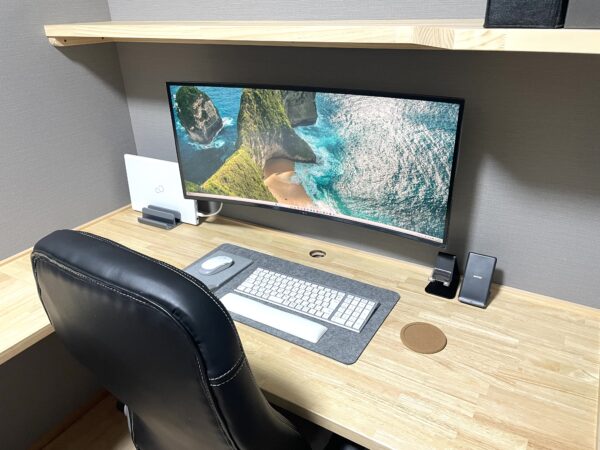
パターンC:ウルトラワイドで「1枚で2画面分」
横長のウルトラワイドモニターは、ベゼル(画面の境目)なしで2画面分の作業領域を確保できる構成。動画編集のタイムラインや横長のスプレッドシートに強いタイプです。
導入時の注意点3つ
- 接続規格の確認:ノートPCのUSB-CがDP Alt Mode(映像出力)対応か事前にチェック。非対応ならHDMIやUSBグラフィックアダプタで対応できます
- 高さを揃える:2画面の高さがズレていると首が疲れます。スタンドやモニターアームで目線を揃えましょう
- メイン画面は正面に:よく使う画面を体の正面に。サブを横に置く配置が首への負担最小です
あわせて読みたい
- 【ゲーマー&クリエイター本命】ゲーミングチェアおすすめ4選|AKRacing・DXRacer・noblechairs・GTRACING比較
- 【デスクが整う】デスクマットおすすめ3選|革・エコレザー・業務用を徹底比較
- イヤホンで耳が痛い・疲れる原因と対策6つ|長時間リスニングの正解は「使い分け」だった
- 【2026年版】骨伝導・オープンイヤーイヤホンおすすめ5選|耳を塞がない「ながら聞き」が在宅ワークに効く
- Amazon Business(法人向け)が個人事業主の経費管理を劇的に変える|価格・税抜表示・請求書払いを実体験レビュー
まとめ
デュアルディスプレイは「あれば便利」ではなく、毎日数十分の切り替えロスを消す生産性投資です。自宅メインなら27インチ据え置き、外出が多いならモバイルモニター、1枚で完結したいならウルトラワイド。働き方に合う1枚を足すだけで、明日からの作業が変わります。
デスク環境のご相談は、お問い合わせフォームからお気軽にどうぞ。