在宅ワークで目と首が疲れる・デスクが狭い人へ|プライム感謝祭でチェックしたいモニター・モニターアーム6選【2026年】
千葉県千葉市緑区高田町でHP(ホームページ)制作や管理、記事制作代行、名刺・看板制作やデザインなどWEBまわりの業務をしているフリーランスのWEB屋さん『エヌイーケーオー』の高橋です。
エヌイーケーオーのおすすめPC関連や日常の便利アイテムを紹介していきます!
今回は在宅ワークで目や首が疲れる、デスクが狭いという悩みから選ぶモニター・モニターアームについて。
夕方になると首の後ろが重い、画面をのぞき込むような姿勢になっている、資料とキーボードを置く場所がない。
こうした悩みは、モニターの「高さ」「距離」「置き方」が体と作業に合っていないことが原因になっている場合があります。
2026年のAmazonプライム感謝祭は、先行セールが10月13日(火)0:00から、本番が10月16日(金)0:00から10月19日(月)までです。
モニターアームやモニターは一度設置すると長く使う道具なので、セールのタイミングで見直したいと考えている方も多いと思います。
この記事では、悩み別にチェックしておきたいモニターアーム3つ、モニター2つ、モニターライト1つの合計6アイテムを紹介します。
どの商品がセールの対象になるかは当日までわからないので、候補と確認ポイントを決めておき、セール当日の価格を確認してから判断してください。
ポイントアップキャンペーンはエントリーが必要なので、詳細はAmazonプライム感謝祭のイベントページで事前に確認しておきましょう。
【まずは結論】首の疲れとデスクの狭さを同時に解決!エルゴトロン LX デスクマウント
34インチ・3.2〜11.3kgまで対応、10年保証のアルミ製アーム
先に結論を言うと、首の疲れとデスクの狭さの両方に悩んでいるなら、最初に検討したいのはモニターアームです。
付属のスタンドのままだと、画面の高さや前後の位置を細かく調整できないことが多く、知らないうちに首を前に出す姿勢になりがちです。
モニターアームなら画面を目の高さと見やすい距離に合わせられるうえ、スタンドの台座がなくなる分、デスクの奥行きも広く使えます。
その定番がエルゴトロン LXです。
34インチまで、3.2〜11.3kgのモニターに対応し、独自のコンスタント・フォース技術で、軽く触れるだけで高さや角度を変えられます。
ガススプリング式のような経年劣化がない構造で、昇降機能は10,000回のサイクルテストを実施済み、保証期間は10年と長めです。
本体は耐久性の高いアルミニウム製で、使わないときはコンパクトに折りたためます。
デスククランプは厚さ60mmまでの天板に対応し、マットブラックモデルにはグロメットマウントも付属しています。
こんな人におすすめ:長く使える定番アームを選びたい方、画面の位置をこまめに調整したい方。

34インチ・3.2〜11.3kg対応、10年保証のアルミ製アーム
モニターアームとアイケアモニターで環境を見直すメリット
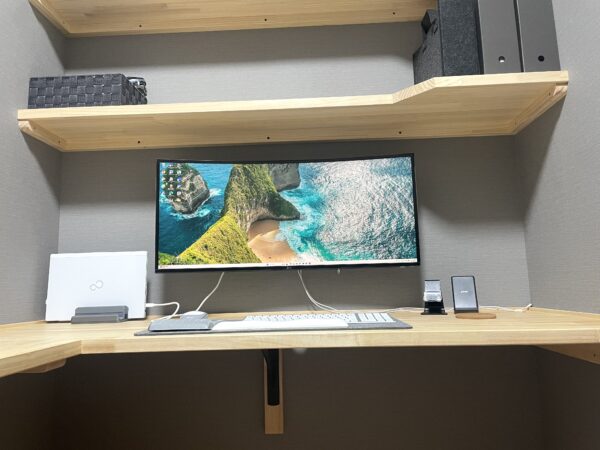
モニター周りは、作業効率と体の疲れの両方に関わる場所です。
見直すことで得られる主なメリットをまとめます。
- 画面を目の高さに合わせられる:見下ろす姿勢や首を前に出す姿勢を減らしやすくなる
- デスクの奥行きが広がる:スタンドの台座がなくなり、キーボードや資料、ペンタブを置く場所ができる
- 画面との距離を調整できる:作業内容に合わせて画面を手前に引いたり奥に押したりできる
- 目の負担を減らす機能を選べる:輝度の自動調整やブルーライト軽減、手元の照明で、明るさの差を小さくできる
画面の高さや距離の目安は、人によって体格や椅子の高さが違うので、少しずつ調整して自分が楽な位置を見つけることが大切です。
目の疲れや首・肩の痛みが続く場合は、道具だけで解決しようとせず、医療機関にも相談してください。
モニター・モニターアームの選び方 5つのポイント
① まずはモニター背面のVESA規格を確認する
モニターアームを付けられるかどうかは、モニター背面にVESA規格のネジ穴があるかで決まります。
多くのアームは75mm×75mmか100mm×100mmに対応しているので、手持ちのモニターの仕様書で確認しておきましょう。
ネジ穴がないモニターの場合は、専用のアダプターが必要になったり、アームを付けられなかったりします。
② モニターのサイズと重さが耐荷重に収まるか
アームごとに対応する画面サイズと耐荷重が決まっています。
画面サイズが範囲内でも、重さが耐荷重の下限より軽いとアームが跳ね上がり、上限より重いと下がってくることがあります。
モニター本体だけの重さ(スタンドを外した重さ)を確認して、範囲の中に収まるアームを選びます。
③ 天板の厚みと取り付け方法
アームの多くは、天板を挟むクランプ式か、天板の穴を使うグロメット式で固定します。
対応する天板の厚みや、天板の奥に取り付けるスペースがあるかを先に確認しておきましょう。
ガラス天板や薄い天板は、補強プレートが必要になる場合があります。
④ 1画面か2画面か
メインの作業画面と資料用の画面を分けたい方は、2画面に対応したアームを選ぶとデスクがすっきりします。
2画面アームはデスクに必要な横幅も大きくなるので、天板の幅と設置位置を測ってから選ぶのがおすすめです。
1画面のアームを2本使う方法もあり、こちらは2台の位置を別々に決めやすいのが利点です。
⑤ モニター本体は「目の負担」と「接続のしやすさ」で選ぶ
モニターを買い替えるなら、輝度の自動調整やフリッカーフリー、ブルーライト軽減といったアイケア機能があるかを確認します。
ノートPCをつなぐ方は、USB-Cケーブル1本で映像と給電ができるモデルだと、ケーブルが減ってデスクが片付きます。
デザインや写真の仕事で色を扱う方は、色域のカバー率など色の正確さに関わる仕様もあわせて見ておきましょう。
コスパ重視の1画面アームならこれ!Pixio PS2S モニターアーム
17〜49インチ・耐荷重18kg・ガススプリング式
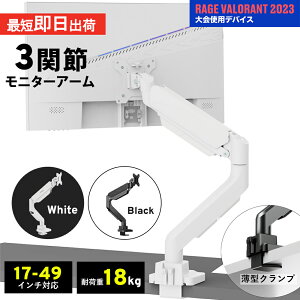
モニターアームを手頃に試したい方には、Pixio PS2Sが候補になります。
17インチから49インチまで対応し、耐荷重は最大18kgと、一般的な24〜27インチから大型のモニターまで幅広く取り付けられます。
ガススプリング式で、ボルトを回してスプリングの張力を調整できるので、モニターの重さに合わせて動きの軽さを変えられます。
画面は上向き90°・下向き45°・左右90°・回転360°まで動かせるほか、前後にも移動できます。
こんな人におすすめ:初めてモニターアームを試したい方、大きめのモニターを使っている方。
17〜49インチ・耐荷重18kgのガススプリング式
資料と作業画面を並べたい人に!グリーンハウス モニターアーム 2画面 GH-AMDX2H
17〜32インチ×2台・各2〜9kg・メカニカルスプリング・3年保証
2台のモニターを並べて使いたい方には、グリーンハウスの2画面モニターアームがおすすめです。
17〜32インチのモニターを2台、それぞれ2〜9kgまで取り付けられ、2台を個別に調整できます。
メカニカルスプリング式で、軽い力で高さや角度を変えられ、画面の前後移動や縦置きにも対応しています。
固定はCクランプ式とグロメット式の2種類から選べて、ケーブルをまとめられるケーブルガイドも付いています。
土台は組み立て済みなのでセットアップしやすく、メーカー保証は3年です。
2kg未満のモニターは使えないので、軽量なモバイルモニターを取り付けたい方は注意してください。
こんな人におすすめ:デュアルモニターでデスクをすっきりさせたい方、作業画面と資料画面を分けたい方。

17〜32インチ×2台・各2〜9kg・メーカー保証3年
目の疲れが気になる在宅ワークの本命!BenQ GW2790QT アイケアモニター
27インチWQHD・USB-C 65W給電・高さ調整とピボット
モニター本体の買い替えを考えている方には、BenQのGW2790QTがバランスの良い選択です。
27インチのWQHD(2560×1440)のIPSパネルで、フルHDより作業領域が広く、ウィンドウを並べる作業がしやすくなります。
ブルーライト軽減プラス、周りの明るさに合わせて輝度を調整する輝度自動調整機能(B.I. Gen2)、フリッカーフリーといったアイケア機能を搭載しています。
USB-Cケーブル1本でノートPCへの65W給電と映像・音声の出力ができ、デイジーチェーンで最大4台のモニターに出力できます。
スタンドは上下11cmの高さ調整と回転(ピボット)に対応していて、ノイズキャンセリングマイクとスピーカーも内蔵しています。
こんな人におすすめ:ノートPCをケーブル1本でつなぎたい方、目の疲れに配慮したモニターを選びたい方。

WQHD・USB-C 65W給電・高さ調整とピボット対応
色を扱うデザイナー向け!BenQ PD2706U 4Kデザイナーモニター
27型4K・AQCOLOR・P3 95%・USB-C 90W給電・KVM
デザインや写真の仕事で色の正確さを重視するなら、BenQのPD2706Uのようなデザイナー向けモニターが候補になります。
27型の4Kモニターで、P3を95%カバーし、HDR400にも対応しています。
画面を細かい区域に分けて色と明るさを調整するユニフォミティ技術や、PANTONEカラー認証の取得など、色の再現性に配慮した仕様です。
Macと組み合わせる方は、ICCプロファイルを自動で一致させるICCsyncも便利です。
USB-Cケーブル1本で映像・音声・データ転送と90W給電ができ、KVM機能で2台のPCを1組のキーボードとマウスで操作できます。
4Kモニターを他のモデルとも比べたい方は、【クリエイター本命】27インチ4Kモニター徹底比較|USB-C給電・色再現性・コスパで選ぶ5選もどうぞ。
こんな人におすすめ:Webデザインや写真の色を正確に確認したい方、MacとWindowsを1つのデスクで使い分ける方。

AQCOLOR・P3 95%・USB-C 90W給電・KVM機能
手元の暗さと画面の明るさの差を減らす!BenQ ScreenBar モニターライト
自動調光・色温度8段階・演色性Ra95以上
モニターを明るくしすぎていたり、部屋の照明だけで夜に作業していたりすると、画面と手元の明るさの差で目が疲れやすくなります。
BenQ ScreenBarは、モニターの上に掛けて手元を照らすモニターライトです。
内蔵の光センサーで明るさを自動調整でき、色温度は2,700Kから6,500Kまで8段階で切り替えられます。
演色性はRa95以上で、紙の資料や色見本の確認にも向いています。
USBから給電できるので、モニターアームで画面の位置を変えてもケーブルの取り回しがしやすいのも利点です。
こんな人におすすめ:夜に作業することが多い方、デスクライトを置くスペースがない方。

モニターに掛ける自動調光ライト・色温度8段階
比較表
| モデル | 種類 | 対応・仕様 | 特徴 | こんな人に |
|---|---|---|---|---|
| エルゴトロン LX | モニターアーム(1画面) | 34インチ・3.2〜11.3kg | コンスタント・フォース・10年保証 | 定番を長く使いたい |
| Pixio PS2S | モニターアーム(1画面) | 17〜49インチ・最大18kg | ガススプリング・張力調整 | コスパ重視・大きめのモニター |
| グリーンハウス GH-AMDX2H | モニターアーム(2画面) | 17〜32インチ×2・各2〜9kg | メカニカルスプリング・3年保証 | デュアルモニター |
| BenQ GW2790QT | モニター | 27インチ WQHD・IPS | アイケア機能・USB-C 65W給電 | 目の疲れが気になる在宅ワーク |
| BenQ PD2706U | モニター | 27型 4K・P3 95% | 色の再現性・USB-C 90W・KVM | 色を扱うデザイナー |
| BenQ ScreenBar | モニターライト | USB給電・2,700〜6,500K | 自動調光・Ra95以上 | 夜の作業が多い |
よくある質問
Q. モニター背面にVESAのネジ穴がない場合はどうすればいいですか?
モニターによっては専用のVESAアダプターが用意されている場合があります。対応するアダプターがない場合はアームを取り付けられないので、買い替えの際はVESA規格に対応したモニターを選ぶのがおすすめです。
Q. ガラス天板や薄い天板にもモニターアームは付けられますか?
クランプ式は天板を強く挟むため、ガラス天板や薄い天板では割れやたわみの原因になることがあります。補強プレートを使う、グロメット式で取り付けるなど、天板に合った方法を選んでください。取り付けできるかどうかは、アームと天板それぞれの仕様で確認しましょう。
Q. モニターを変えれば目の疲れはなくなりますか?
アイケア機能や照明の見直しは目の負担を減らす助けになりますが、それだけで疲れがなくなるわけではありません。画面の高さと距離、こまめな休憩もあわせて見直し、症状が続く場合は眼科に相談してください。
あわせて読みたい
- モニターの高さ・距離・角度の正解|目と首が疲れない配置をWEB屋が解説【今日5分で直せる】
- 【2026年版】モニターアームおすすめ5選|エルゴトロンからコスパ機まで。デスクが広くなる最強アップグレード
- PC作業で目が疲れる・しょぼしょぼする原因と対策7つ|在宅ワークの眼精疲労を防ぐ
- 在宅ワークの肩こり・首こりがつらい原因と対策7つ|デスク環境の見直しで根本から治す
- デスクが狭い・散らかる人の整理術7つ|在宅ワークの作業効率を取り戻す
今回紹介した商品
34インチ・3.2〜11.3kg対応、10年保証のアルミ製アーム
17〜49インチ・耐荷重18kgのガススプリング式
17〜32インチ×2台・各2〜9kg・メーカー保証3年
WQHD・USB-C 65W給電・高さ調整とピボット対応
AQCOLOR・P3 95%・USB-C 90W給電・KVM機能
モニターに掛ける自動調光ライト・色温度8段階
商品リンクはアフェリエイトリンクになります
商品リンクは基本的にアフェリエイトリンクになります。
著者のことを少しでも応援してもいいと思う親切なかたは商品リンクからご購入お願い致します。
『そんなのやだね!』ってかたは商品リンクをタップせずご自身で検索してのお買い物がおすすめです。
今回は以上になります。
パソコン関連やデスク周り、日常の便利アイテムを探している方のお役に立てれば幸いです。