マウスで手首が痛い人向け 縦型(エルゴノミクス)マウスおすすめ5選|デザイナーが選ぶ握り方から変える対策
千葉県千葉市緑区高田町でHP(ホームページ)制作や管理、記事制作代行、名刺・看板制作やデザインなどWEBまわりの業務をしているフリーランスのWEB屋さん『エヌイーケーオー』の高橋です。
エヌイーケーオーのおすすめPC関連や日常の便利アイテムを紹介していきます!
今回は手首が痛い人向けの縦型(エルゴノミクス)マウスについて。
マウスを握る手首の外側がジンジンする、夕方になると前腕がだるい、という悩みはデスクワークの定番です。
私もHP制作やデザイン作業で1日中マウスを握る仕事なので、手首のトラブルとは長い付き合いです。
リストレストやマウスパッドで手首の「下」を変える対策は以前に紹介しましたが、今回は「握り方」そのものを変える縦型マウスの話です。
手首の痛みの原因と対策全体はPC作業で手首が痛い・だるい原因と対策7つ|腱鞘炎を防ぐデスク環境とリストレスト活用法もどうぞ。
この記事では、縦型マウスで手首が楽になる仕組み、手のサイズや接続方式での選び方、そしてデザイナー目線で選んだ5モデルを紹介します。
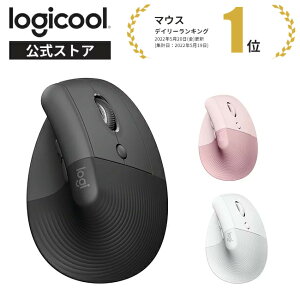
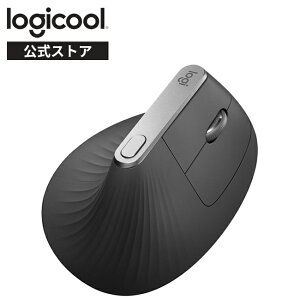
【まずは結論】手の小さめ〜中くらいの本命!ロジクール LIFT M800
57度の縦型・静音クリック・単3電池1本で最大24ヶ月
先に結論を言うと、迷ったらロジクール LIFTです。
これまでの縦型マウスは「本体が大きくて重い」「クリック音が響く」という弱点があり、試しても定着しない人が多いアイテムでした。
LIFTはその2点を解消した縦型マウスで、小さめから中くらいの手を想定したサイズ感なので、日本人の手にも合わせやすいのが特徴です。
握りの角度は57度で、手のひらを下に向ける通常のマウスと違い、握手をするときに近い自然な角度で持てます。
この角度だと前腕のねじれが減るので、手首の外側にかかっていた負担が軽くなります。
クリックは静音仕様で、深夜の作業やWeb会議中でも「カチカチ」が気になりません。
接続はLogi BoltレシーバーとBluetoothの両対応で、Easy-Switchで3台までのデバイスを切り替えられます。
電源は単3電池1本で最大24ヶ月なので、充電ケーブルをデスクに1本増やさずに済みます。
ホイールは速く回すと高速スクロール、ゆっくり回すと1行ずつ止まるSmartWheelで、長いページや縦長のアートボードを見るときに便利です。
設定アプリのLogi Options+を使えば、側面のボタンにアプリごとの機能を割り当てられます。
そして縦型マウスでは珍しく左手用モデル(LIFT for left)が用意されているので、左利きの方にとってはほぼ唯一の選択肢です。
手が大きめの方や、DPI切り替えで精密作業をしたい方は、次に紹介するMX Verticalの方が合います。
縦型マウスを使うメリット
普通のマウスと縦型マウスの違いは、見た目のインパクトだけではありません。
手首が痛い人にとって効いてくるポイントをまとめます。
- 前腕のねじれが減る:通常のマウスは手のひらを下に向ける姿勢で、前腕の2本の骨がねじれた状態が続く。縦型は握手の角度なので、このねじれがほどける
- 手首の外側を机に押し付けない:横向きのマウスは手首の小指側が机に当たり続ける。縦型は手のひらの側面で支えるので、当たる場所と圧力が変わる
- 肩や肘が自然な位置に落ち着く:手の向きが変わると腕全体の位置も変わり、肩をすくめる癖が減る人も多い
- 操作精度は普通のマウスと同じ:センサーの仕組みは変わらないので、慣れれば作業速度は落ちない
注意点は、慣れるまでに数日から1週間ほどかかることです。
最初はクリックのたびに本体が少し動く感覚があるので、締切直前の乗り換えは避けて、余裕のある時期に導入するのがおすすめです。
また、痛みやしびれがすでに強い場合は、道具を変える前に整形外科で相談してください。
縦型マウスの選び方 5つのポイント
① 手のサイズと本体の大きさ
縦型マウスは構造上、本体が大きくなりやすいアイテムです。
手が小さめの方が大きい縦型を選ぶと、上のボタンに指が届かず、逆に手首をひねって使うことになります。
手が小さめ〜中くらいならLIFTやサンワダイレクトのモデル、大きめならMX Verticalのように、サイズで候補を分けてください。
② 接続方式
Bluetooth接続はレシーバー不要でノートPCのUSBポートを塞ぎません。
USBレシーバー(2.4GHz)はBluetoothを持たないデスクトップPCでも使え、接続が安定しやすいのが利点です。
メインPCとサブ機、iPadを1台で使い回したい方は、複数台を切り替えられるモデルを選びます。
③ 電源は乾電池か充電式か
乾電池式はケーブルが増えず、電池が切れても交換すればすぐ使えます。
充電式は電池代がかからず本体が軽くなる傾向がありますが、充電を忘れると使えない時間が生まれます。
デスクにUSB-Cケーブルが常に1本あるなら充電式、ケーブルを減らしたいなら乾電池式が向いています。
④ 静音クリックかどうか
1日数千回のクリック音は、自分より周りの人が気にします。
Web会議が多い方や家族と同じ部屋で仕事をする方は、静音モデルを優先してください。
⑤ ボタン数と設定ソフト
側面に「戻る・進む」ボタンがあるかどうかで、ブラウザや資料の操作が変わります。
デザイン作業では、専用ソフトでボタンにズームや手のひらツールを割り当てられるモデルだと、マウスを持ち替えずに作業が進みます。
ロジクールのLogi Options+のように、アプリごとに割り当てを自動で切り替えられるソフトがあると便利です。
手が大きめ・精度重視の上位機!ロジクール MX Vertical
4000DPIセンサー・USB-C充電・Easy-Switch3台の本格派
ロジクールの上位縦型マウスがMX Verticalです。
握りの角度はLIFTと同じ57度ですが、本体はひと回り大きく、中くらいから大きめの手にしっくりくるサイズ感です。
センサーは最大4000DPIで、本体上部のボタンを押すとカーソル速度をその場で切り替えられます。
アンカーポイントの微調整のときだけ速度を落とす、といった使い方ができるので、デザイン作業と相性が良いモデルです。
電源はUSB-C充電式で、フル充電なら最大4ヶ月、1分の急速充電で約3時間使えます。
接続はUnifyingレシーバーとBluetoothの両対応で、Easy-Switchで3台まで切り替えられます。
LIFTのような静音クリック仕様ではないので、音を気にする方はその点だけ確認してください。
こんな人におすすめ:手が大きめで、精密作業のためにDPI切り替えを使いたい方。
2,000円台で試せる入門機!サンワダイレクト 縦型エルゴノミクスマウス 400-MABT102
Bluetooth接続・静音クリックのコスパ縦型
「縦型が自分に合うかわからない」という段階なら、まずはサンワダイレクトの400-MABT102のような低価格モデルで試すのが賢い順番です。
Bluetooth接続なのでレシーバーが不要で、ノートPCのUSBポートを塞ぎません。
クリックは静音仕様で、価格が安くても周りへの配慮はきちんとできています。
楽天のレビュー件数が多い定番モデルで、「縦型の入門機」として選ばれ続けているのが安心材料です。
本体は小ぶりなので、手が小さめの方にも合わせやすいサイズです。
この価格帯で縦型の握り心地を体験して、合うとわかったらLIFTやMX Verticalに進む、という二段構えがおすすめです。
こんな人におすすめ:縦型マウスを初めて試す方、ノートPCで手軽に使いたい方。

USBレシーバーで安定のロングセラー!Anker 2.4G ワイヤレス縦型マウス
800/1200/1600DPI切替・5ボタンの定番
縦型マウスの入門機として長く売れ続けているのがAnkerの2.4Gワイヤレス縦型マウスです。
USBレシーバーを挿す2.4GHz接続なので、Bluetoothを持たないデスクトップPCでもそのまま使えます。
DPIは800・1200・1600の3段階で切り替えられ、ブラウジングはゆっくり、広いモニターでは速く、と場面で変えられます。
側面には「戻る・進む」のボタンがあり、合計5ボタン構成です。
本体はしっかりしたサイズなので、手が中くらいから大きめの方に向いています。
電源は乾電池式で、充電ケーブルを増やしたくない方にはこちらの方が気楽です。
こんな人におすすめ:デスクトップPCでレシーバー接続を使いたい方、手が大きめで低価格の縦型を探している方。

リストレスト付きで手首の下も支える!DELUX M618G 縦型エルゴノミクスマウス
取り外せるリストレスト・2.4G/Bluetoothの2モード・充電式・静音
縦型マウスに慣れても、手首の下が机に当たる感覚が残る方がいます。
DELUX M618Gは本体に取り外し可能なリストレストが付いていて、手首の下を支えながら縦型の握りができるモデルです。
接続は2.4GHzレシーバーとBluetoothの2モードで、PCとタブレットの使い分けにも対応します。
電源は充電式で、クリックは静音仕様です。
リストレストが不要なら外して普通の縦型マウスとしても使えるので、まずは付けた状態で試して、慣れたら外す、という使い方ができます。
こんな人におすすめ:手首の下の圧迫感も一緒に減らしたい方、充電式と静音を両立したい方。

比較表
| モデル | 形状 | 接続 | 静音 | 向く手のサイズ | 価格帯 |
|---|---|---|---|---|---|
| ロジクール LIFT M800 | 縦型57度 | Logi Bolt・Bluetooth(3台切替) | ○ | 小さめ〜中 | 9,000円前後 |
| ロジクール MX Vertical | 縦型57度 | Unifying・Bluetooth(3台切替) | − | 中〜大きめ | 13,000円前後 |
| サンワダイレクト 400-MABT102 | 縦型 | Bluetooth | ○ | 小さめ〜中 | 2,000円台 |
| Anker 2.4G 縦型マウス | 縦型 | USBレシーバー | − | 中〜大きめ | 4,000円前後 |
| DELUX M618G | 縦型+リストレスト | 2.4G・Bluetooth | ○ | 中 | 6,000円台 |
よくある質問
Q. 縦型マウスに慣れるまでどのくらいかかりますか?
個人差はありますが、数日から1週間ほどで違和感が消える人が多いです。最初はブラウジングやメールなど精密さの要らない作業から使い始め、慣れてからデザイン作業に持ち込むと挫折しにくいです。
Q. IllustratorやPhotoshopの細かい作業でも使えますか?
使えます。センサーの仕組みは普通のマウスと同じなので、慣れれば精度は変わりません。パスの微調整が多い方は、MX VerticalのようにDPIをその場で切り替えられるモデルを選ぶと安心です。手首を動かしたくない方はトラックボールという選択肢もあります。
Q. 左利き用の縦型マウスはありますか?
縦型マウスの多くは右手専用です。ロジクールのLIFTには左手用モデルがあるので、左利きの方はまずLIFTの左手用を検討してください。
あわせて読みたい
- PC作業で手首が痛い・だるい原因と対策7つ|腱鞘炎を防ぐデスク環境とリストレスト活用法
- 【クリエイター本命】PC作業がはかどるおすすめマウス5選|Logicool・Razer・トラックボール
- ロジクール MX Master 3S と MX ERGO S はどっちを買う?デザイナー目線で徹底比較
- 【2026年版】リストレスト・パームレストおすすめ5選|手首の疲れ・腱鞘炎対策に効くPC作業の必需品
- 【2026年版】マウスパッドおすすめ5選|リストレスト一体型・大型・ゲーミングを用途別に。手首の疲れは「下」で変わる
今回紹介した商品
商品リンクはアフェリエイトリンクになります
商品リンクは基本的にアフェリエイトリンクになります。
著者のことを少しでも応援してもいいと思う親切なかたは商品リンクからご購入お願い致します。
『そんなのやだね!』ってかたは商品リンクをタップせずご自身で検索してのお買い物がおすすめです。
今回は以上になります。
パソコン関連やデスク周り、日常の便利アイテムを探している方のお役に立てれば幸いです。