ショートカット作業を速くしたいクリエイターへ|プライム感謝祭でチェックしたいキーボード・左手デバイス6選【2026年】
千葉県千葉市緑区高田町でHP(ホームページ)制作や管理、記事制作代行、名刺・看板制作やデザインなどWEBまわりの業務をしているフリーランスのWEB屋さん『エヌイーケーオー』の高橋です。
エヌイーケーオーのおすすめPC関連や日常の便利アイテムを紹介していきます!
今回はショートカット作業を速くしたいクリエイター向けのキーボード・左手デバイスについて。
IllustratorやPhotoshop、動画編集ソフトでは、ツールの切り替えやズーム、取り消しといったショートカットを1日に何百回も使います。
そのたびにキーボードを見て指を伸ばしたり、ペンやマウスから手を離したりしていると、作業の流れが途切れてしまいます。
2026年のAmazonプライム感謝祭は、先行セールが10月13日(火)0:00から、本番が10月16日(金)0:00から10月19日(月)までです。
入力まわりの道具は毎日使うものなので、セールのタイミングで見直したいと考えている方も多いと思います。
この記事では、ショートカットを片手に集める左手デバイス2つと、打ちやすさと割り当ての自由度で選ぶキーボード4つを紹介します。
どの商品がセールの対象になるかは当日までわからないので、候補を絞っておき、セール当日の価格を確認してから判断してください。
ポイントアップキャンペーンはエントリーが必要なので、詳細はAmazonプライム感謝祭のイベントページで事前に確認しておきましょう。
【まずは結論】回す操作まで片手に集まる!TourBox Elite
Bluetooth2台切替・有線接続・触覚フィードバックの最上位機
先に結論を言うと、デザイン作業のショートカットを速くしたいなら、まず検討したいのはTourBox Eliteです。
TourBoxシリーズの特徴は、ボタンに加えてノブ・ダイヤル・スクロールホイールという「回す操作」にショートカットを割り当てられることです。
ブラシサイズやズーム倍率、キャンバスの回転、レイヤーの不透明度のように、数値を連続で変える操作は、キーを連打するより回すほうが手元を見ずに調整できます。
Eliteはこの回す操作に触覚フィードバックが付いていて、回すたびに小さく振動するので、画面を見たまま操作量を指で感じられます。
接続はBluetoothで2台のデバイスを切り替えられ、有線接続にも対応しています。
設定ソフトのTourBox Consoleでは、IllustratorやPhotoshop、Figma、Premiere Proなどアプリごとにプリセットを作っておくと、使っているアプリに合わせて自動で切り替わります。
ボタンの同時押しにも機能を割り当てられるので、見た目の数以上のショートカットを1台にまとめられます。
有線でよければ、操作子の構成が同じで価格を抑えたTourBox NEOという選択肢もあります。
3機種の違いはTourBox Elite・NEO・Lite はどれを買う?デザイナー目線で左手デバイスを徹底比較|Illustrator・Photoshopのショートカットを片手に集約で詳しく比較しています。
こんな人におすすめ:ペンタブやマウスを持ったまま操作したい方、ブラシサイズやズームを頻繁に変える方。

TourBox Elite クリエイター向けBluetoothコントローラー
Bluetooth2台切替・有線対応・触覚フィードバックの左手デバイス
キーボード・左手デバイスを見直すメリット
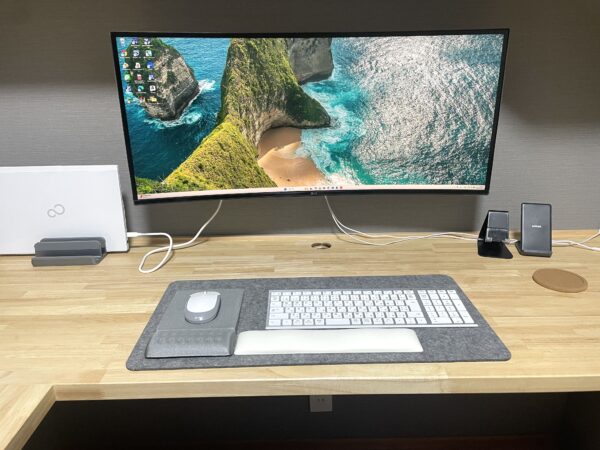
入力まわりの道具を見直すと、作業スピードだけでなく、手や肩の疲れ方も変わってきます。
主なメリットをまとめます。
- ショートカットを手元に集約できる:複数のキーを同時に押していた操作を、ボタン1つやダイヤル操作にまとめられる
- 持ち替えと視線移動が減る:右手はペンやマウス、左手はデバイスに置いたまま作業を続けられる
- アプリごとに設定を切り替えられる:同じボタンにデザインソフトと動画編集ソフトで別の機能を持たせられる
- 長時間の入力が楽になる:打鍵感や押下圧が合ったキーボードは、文章や数値の入力が多い日でも疲れにくい
効果を感じやすいのは、1日に何十回もくり返す操作から割り当てていくことです。
最初から全部のボタンを埋めようとせず、取り消し・ズーム・手のひらツールのような定番から始めると、迷わず手が動くようになります。
キーボード・左手デバイスの選び方 5つのポイント
① ショートカットの種類で「押す」か「回す」かを決める
ツールの切り替えや保存のように「押すだけ」の操作が多いなら、キーが並んだタイプの左手デバイスやキーボードのマクロ機能で十分です。
ブラシサイズやズーム、タイムラインの移動のように「量を調整する」操作が多いなら、ダイヤルやノブを持つ左手デバイスが向いています。
自分の作業でどちらが多いかを先に把握しておくと、選ぶべき道具がはっきりします。
② 配列とサイズ(日本語・英語、テンキーの有無)
キーボードは日本語配列と英語配列で、記号の位置やキーの数が変わります。
今使っている配列から変えると慣れるまで入力ミスが増えるので、セールで買う場合も基本は同じ配列を選ぶのが無難です。
テンキーレスやコンパクトなモデルはマウスやペンタブを体の近くに置けるので、肩が開きにくくなります。
③ 打鍵方式(薄型・メカニカル・静電容量無接点)
薄型のパンタグラフ式は、ストロークが浅く静かで、ノートPCに近い感覚で打てます。
メカニカルは軸の種類で打ち心地が変わり、しっかりした押し心地を好む方に向いています。
静電容量無接点方式は、底まで押し込まなくても反応する滑らかな打ち心地が特徴で、長時間の入力でも指が疲れにくいと選ばれています。
④ 接続方式と複数台の切り替え
ワイヤレスならデスクの配線が減り、Bluetoothなら複数台のPCやタブレットを切り替えて使えるモデルもあります。
有線モデルは充電や電池交換が不要で、接続が安定しているのが利点です。
ペンタブや左手デバイスを併用するとケーブルが増えやすいので、デスク全体の配線も考えて選びましょう。
⑤ 割り当てソフトと対応OS
ショートカットの割り当ては、各メーカーの専用ソフトで行うのが基本です。
使っているOSのバージョンや、メインで使うアプリに対応しているかを、購入前にメーカーサイトで確認しておきましょう。
アプリごとに設定を自動で切り替えられるソフトだと、複数のソフトを行き来する仕事でも設定し直す手間がかかりません。
ボタンにアイコンが表示される!Elgato Stream Deck MK.2
15個のカスタムLCDキー・プラグインでアプリを操作
「押すだけ」のショートカットを大量にまとめたい方には、Elgato Stream Deck MK.2が向いています。
15個のキーそれぞれが小さな液晶になっていて、割り当てた機能に合わせてアイコンを表示できます。
どのキーに何を入れたかが見た目でわかるので、キーボードのショートカットを覚えきれない方でも迷いにくいのが特徴です。
アプリの起動やWebサイトを開く操作、ホットキーの送信などを割り当てられ、ストアからプラグインやアイコンを追加できます。
配信用のイメージが強い製品ですが、ZoomやPowerPointなどの操作にも使えるので、Web会議や資料作成が多い方にも便利です。
接続はUSBで、macOSとWindowsに対応しています。
こんな人におすすめ:よく使う操作をボタン1つで呼び出したい方、ショートカットを見た目で管理したい方。

15個のカスタムLCDキーでアプリやショートカットを操作
薄型で静か、マクロ登録もできる定番!ロジクール MX KEYS S
Smart Actions対応・バックライト付き・Bluetooth/Logi Bolt
文章入力とショートカットの両方をバランスよくこなしたい方には、ロジクール MX KEYS Sがおすすめです。
112キーの日本語配列で、薄型ながら安定した打ち心地のキーとバックライトを備えています。
Logi Options+のマクロ登録機能「Smart Actions」に対応していて、複数のキー操作やアプリの起動を1つのキーにまとめられます。
接続はBluetoothとLogi Bolt USBレシーバーの両方に対応し、Easy-Switchで複数のデバイスを切り替えられます。
バッテリーは内蔵の充電式なので、乾電池の交換も不要です。
同じロジクールのMXシリーズのマウスと組み合わせると、Logi Options+でまとめて設定できます。
こんな人におすすめ:入力とショートカット操作の両方が多い方、静かな薄型キーボードが好みの方。

Smart Actions対応・バックライト付きの薄型キーボード
コンパクトなメカニカルで手元を広く!ロジクール MX MECHANICAL MINI
テンキーレス・茶軸/赤軸/青軸・Easy-Switch3台
メカニカルの打ち心地とコンパクトさを両立したいなら、ロジクール MX MECHANICAL MINIが候補になります。
テンキーのないコンパクトなサイズなので、マウスやペンタブを体の近くに置けて、腕を大きく開かずに作業できます。
キースイッチは茶軸(タクタイル)・赤軸(リニア)・青軸(クリッキー)の3種類から選べます。
今回紹介しているKX850CTは、押したときに軽いクリック感がある茶軸のモデルです。
接続はLogi Bolt USBレシーバーとBluetoothに対応し、Easy-Switchで最大3台のデバイスを切り替えられます。
バッテリーは充電式で、フル充電で最大15日間、バックライトをオフにすれば最大10ヶ月間使えます。
こんな人におすすめ:メカニカルキーボードを試したい方、デスクの手元スペースを広く取りたい方。
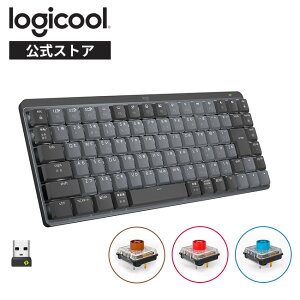
ロジクール MX MECHANICAL MINI ワイヤレスキーボード
テンキーレスのメカニカル・茶軸/赤軸/青軸から選べる
長時間の入力でも指が疲れにくい!HHKB Professional HYBRID Type-S
静電容量無接点・押下圧45g・Bluetooth/USB-C両対応
文章やコードを長時間入力する方に根強い人気があるのが、HHKB Professional HYBRID Type-Sです。
静電容量無接点方式のキーは、底まで押し込まなくても反応する滑らかな打ち心地で、押下圧は45g、ストロークは3.8mmです。
Type-Sは静音性を高めたキー構造で、Web会議中や家族のいる部屋でも使いやすいモデルです。
接続はBluetoothとUSB Type-Cの両方に対応し、Windows・macOS・iPadOSなど幅広いOSで使えます。
専用ソフトを使えばキーマップを変更できるので、よく使う操作を押しやすい位置に移すこともできます。
今回紹介しているのは日本語配列のモデルですが、英語配列や無刻印モデルも用意されています。
こんな人におすすめ:入力量が多く打ち心地にこだわりたい方、コンパクトなキーボードで手元を広く使いたい方。

HHKB Professional HYBRID Type-S 日本語配列
静電容量無接点・Bluetooth/USB-C両対応のコンパクトキーボード
反応する深さを自分で決められる!東プレ REALFORCE R3S
静電容量無接点・APC4段階・有線USB
有線で安定したキーボードを選びたい方には、東プレのREALFORCE R3Sがおすすめです。
キースイッチは静電容量無接点方式で、スイッチ寿命は1億回以上とされています。
APC機能を使うと、キーが反応する位置を0.8mm・1.5mm・2.2mm・3mmの4段階で調節できます。
浅めに設定すれば軽いタッチで入力でき、深めにすれば誤入力を減らせるので、自分の打ち方に合わせて調整できるのが魅力です。
専用ソフトではキーマップの入れ替えなども設定できます。
接続は有線USBなので、充電や電池の管理は不要です。
こんな人におすすめ:有線で安定したキーボードが欲しい方、キーの反応位置まで調整したい方。

静電容量無接点・APCでキーの反応位置を4段階調整
比較表
| モデル | 種類 | 接続 | 特徴 | こんな人に |
|---|---|---|---|---|
| TourBox Elite | 左手デバイス | Bluetooth(2台切替)・有線 | 回す操作・触覚フィードバック | ペンタブ・デザイン作業 |
| Elgato Stream Deck MK.2 | 左手デバイス | USB | 15個のLCDキー・プラグイン | 押すだけの操作をまとめたい |
| ロジクール MX KEYS S | キーボード(薄型) | Bluetooth・Logi Bolt | Smart Actions・バックライト | 入力とショートカットの両立 |
| ロジクール MX MECHANICAL MINI | キーボード(メカニカル) | Bluetooth・Logi Bolt | テンキーレス・軸を選べる | 手元を広く使いたい |
| HHKB Professional HYBRID Type-S | キーボード(静電容量無接点) | Bluetooth・USB-C | 静音・コンパクト・キーマップ変更 | 長時間の入力 |
| 東プレ REALFORCE R3S | キーボード(静電容量無接点) | 有線USB | APCで反応位置を調整 | 有線で安定させたい |
よくある質問
Q. 左手デバイスとキーボードのショートカット、どちらから見直すべきですか?
まずはキーボードやマウスのボタンに、よく使う操作を割り当ててみるのがおすすめです。それでも持ち替えや指の移動が多いと感じたら、左手デバイスを追加すると効果を実感しやすくなります。
Q. TourBox EliteとNEOの違いは何ですか?
主な違いは、Bluetoothでの無線接続に対応するかと、回す操作に触覚フィードバックが付くかです。操作子の構成と設定ソフトのTourBox Consoleは共通なので、有線で問題なければNEOも十分な選択肢です。
Q. Macでも使えますか?
今回紹介した製品の多くはWindowsとmacOSの両方で使えます。ただし、対応するOSのバージョンや専用ソフトの対応状況、Mac向けのキー表記への対応は製品ごとに異なるので、購入前にメーカーサイトで確認してください。
あわせて読みたい
- 【作業効率3倍】左手デバイス入門ガイド|Stream Deck・TourBox・Razerからの厳選5モデル
- 【打鍵感の沼】メカニカル&静電容量キーボードおすすめ5選|HHKB・REALFORCE・Logicool・Keychron・FILCO比較
- IllustratorとPhotoshopが速くなるマウスのボタン割り当て設定術|ズーム・手のひらツール・戻るを親指に
- 【Amazon】高品質キーボードおすすめ5選|HHKB・REALFORCE・メカニカル
- PC作業で手首が痛い・だるい原因と対策7つ|腱鞘炎を防ぐデスク環境とリストレスト活用法
今回紹介した商品
TourBox Elite クリエイター向けBluetoothコントローラー
Bluetooth2台切替・有線対応・触覚フィードバックの左手デバイス
15個のカスタムLCDキーでアプリやショートカットを操作
Smart Actions対応・バックライト付きの薄型キーボード
ロジクール MX MECHANICAL MINI ワイヤレスキーボード
テンキーレスのメカニカル・茶軸/赤軸/青軸から選べる
HHKB Professional HYBRID Type-S 日本語配列
静電容量無接点・Bluetooth/USB-C両対応のコンパクトキーボード
静電容量無接点・APCでキーの反応位置を4段階調整
商品リンクはアフェリエイトリンクになります
商品リンクは基本的にアフェリエイトリンクになります。
著者のことを少しでも応援してもいいと思う親切なかたは商品リンクからご購入お願い致します。
『そんなのやだね!』ってかたは商品リンクをタップせずご自身で検索してのお買い物がおすすめです。
今回は以上になります。
パソコン関連やデスク周り、日常の便利アイテムを探している方のお役に立てれば幸いです。